 nav-binance
📱
移动端 · iOS
iPhone / iPad
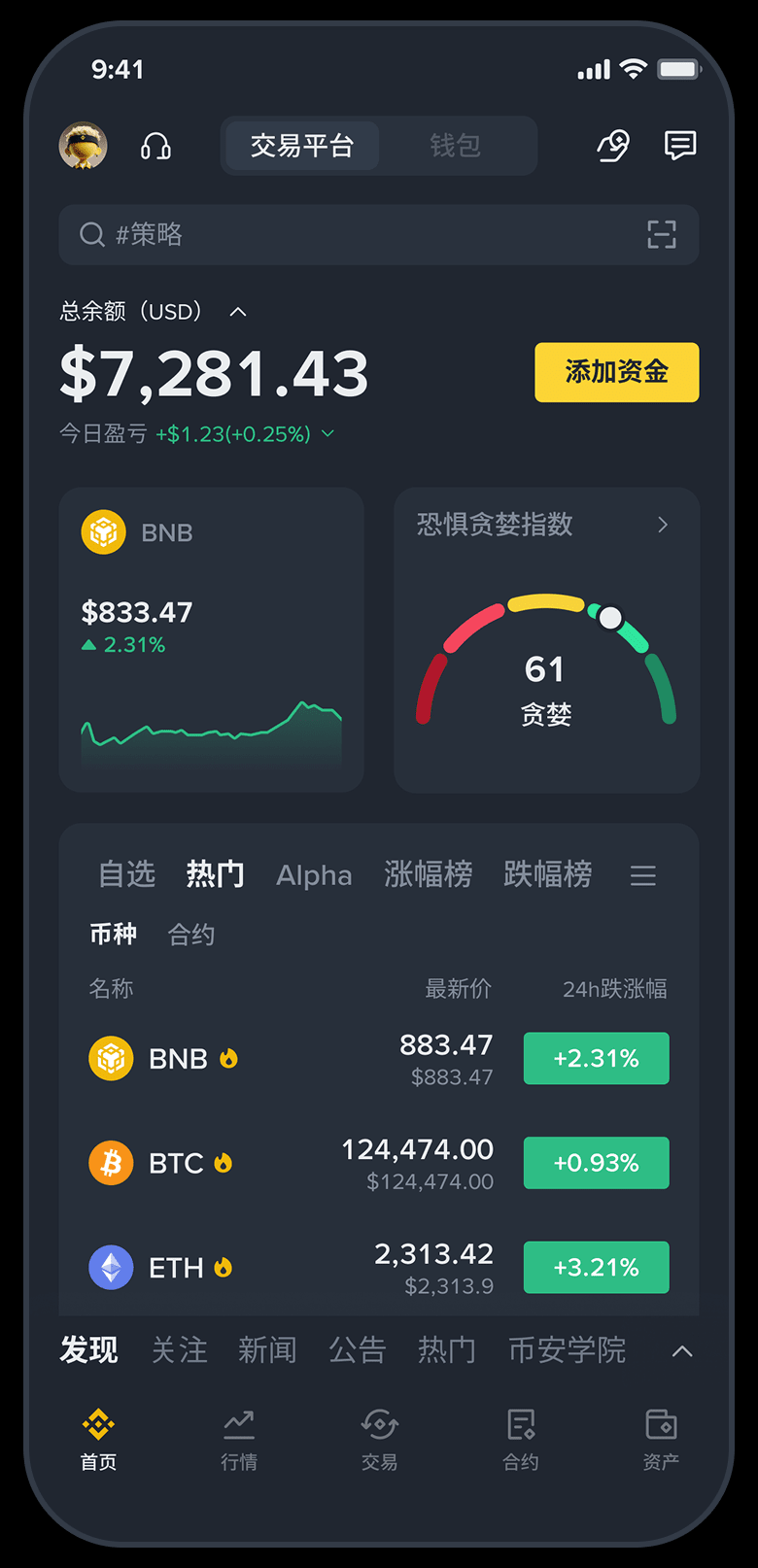
通过 App Store 获取官方应用,安装后登录验证即可使用行情、交易与资产管理,建议系统较新。
查看 iOS 安装说明 →各系统安装包与渠道不同,先确认设备类型再按说明操作,避免装错版本。
通过 App Store 获取官方应用,安装后登录验证即可使用行情、交易与资产管理,建议系统较新。
查看 iOS 安装说明 →Android 可从官方应用市场或安装包获取,安装前允许可信来源并核对版本号。
查看 Android 安装说明 →桌面客户端适合大屏看图表、长时间盯盘,下载后运行安装程序按提示完成并登录。
查看桌面端说明 →macOS 版支持 Apple 与 Intel 芯片,遇安全提示可在系统设置中按指引允许运行。
查看桌面端说明 →不想安装客户端可直接用浏览器访问网页版,功能完整,适合临时查看或公共设备。
了解网页端使用 →各设备安装流程逻辑相似,按以下四步可更快完成配置。
先查看设备型号与系统版本,确保满足最低运行要求,避免不兼容安装包。
从对应系统官方应用商店或官方下载入口获取安装包,核对应用名称与开发者信息。
按系统提示完成安装,Android 与 macOS 可能需额外确认权限,阅读提示后允许。
首次登录后建议立即开启双重验证、设置提现白名单,并检查设备登录记录。
以下按平台说明安装方式、适用场景与注意事项,帮助你做出合适选择。
iOS 用户优先通过 App Store 搜索并确认开发者后下载,首次打开提示登录或注册;iPad 自动适配大屏,图表与订单簿更完整。iOS 对来源管理严格,勿通过描述文件安装来源不明版本。
系统较旧设备部分新功能可能不可用,建议先升级到支持的最低版本以上;搜不到应用可检查账户所在地区商店设置。
Android 可从官方应用市场或官方下载入口获取 APK。安装时系统提示允许未知来源,仅对当前浏览器或文件管理器开放,装完建议关闭;安装前核对文件大小与版本号,避免被篡改的包。
Android 平板横屏支持分栏,适合同时看行情与下单;部分定制系统限制后台运行,行情推送不及时可在电池设置中设为不受限制。
桌面客户端适合多窗口多图表并行。Windows 下载后运行安装程序按向导完成;macOS 为磁盘映像,打开后拖入“应用程序”文件夹。首次运行若提示无法验证开发者,可在“系统设置—隐私与安全性”中按提示允许。
桌面端适合长时间盯盘、多指标与复杂图表分析;手机端适合随时提醒与快速操作。两者可同时登录,建议定期检查设备登录记录。
网页端无需安装,打开浏览器即可用,适合临时设备、公共电脑或存储有限设备。离开前退出登录,避免公共网络敏感操作;核心功能与客户端一致,推送依赖浏览器权限。
可从三维度判断:高频用户适合客户端以获得稳定通知;旧手机大图表可能卡顿,桌面或网页更合适;无论哪个版本都应开启双重验证并保管好凭证。初次使用可先在网页端熟悉界面,再按需安装。
下表从安装方式、适用场景与注意事项简要对比主要版本。
| 版本 | 安装方式 | 适用场景 | 注意事项 |
|---|---|---|---|
| iOS 版 | App Store 下载 | 日常查看行情、移动操作 | 确认开发者信息,保持系统更新 |
| Android 版 | 应用市场或 APK 安装 | 灵活安装、通知提醒 | 核对安装包来源,安装后关闭未知来源权限 |
| Windows 版 | 安装程序向导 | 多图表、长时间盯盘 | 从官方入口获取安装程序 |
| macOS 版 | 磁盘映像拖入应用文件夹 | 桌面办公场景 | 按系统提示允许运行 |
| 网页版 | 浏览器直接访问 | 临时使用、免安装 | 离开前退出登录,注意公共网络环境 |
整理几个安装常见问题,供你快速排查。
常见于 macOS 或部分 Android 定制系统,请到系统安全设置按提示允许运行;若提示来源不明,应停止安装并从官方渠道重新获取。
可以,多设备可同时登录同一账户;建议定期检查登录记录,移除不用的设备,并确保每台都开启双重验证。
核心功能基本一致。客户端在通知推送、启动速度与多窗口上更有优势;网页端无需安装,适合临时使用,可按场景选择。
核对应用名称、开发者信息与版本号,确保下载入口来自官方渠道;安装前对比文件大小与官方信息,避免被修改的安装包。